


Komoot routes plannen op je Bosch Kiox display

In plaats van bij iedere afslag je telefoon erbij te pakken, plan je een route in Komoot en start je de navigatie via de Bosch-app die bij je Kiox hoort. De oorspronkelijke Kiox gebruikt eBike Connect; Kiox 300 en Kiox 500 gebruiken eBike Flow voor routebegeleiding op het display.
- Komoot routes Bosch Kiox display: gebruik eBike Connect voor de oorspronkelijke Kiox en eBike Flow voor het smart system.
- Koppel je Komoot-account aan de juiste Bosch-app voordat je een geplande fietsroute selecteert.
- Je telefoon blijft onderdeel van de navigatie; alleen een route opslaan in Komoot is niet genoeg.
- Controleer de route op je telefoon en start de begeleiding voordat je vertrekt.
Waarom de juiste Bosch-app het verschil maakt
Je Kiox-model bepaalt de koppeling, niet alleen de naam van je Bosch-motor. Twee fietsen met een Bosch Performance Line-motor hoeven niet hetzelfde elektrische systeem te hebben. Een handleiding voor eBike Flow werkt daarom niet automatisch op een fiets met de oorspronkelijke Kiox.
Bij het plannen van Komoot-routes in 2026 is dit de eerste controle. Kijk naar de volledige displaynaam en naar de app waarmee je fiets daadwerkelijk verbinding maakt. De uitleg over Bosch Kiox en Intuvia helpt je de verschillen tussen displays te herkennen.
Ebikexl past bij consumenten die een nieuwe, demo- of tweedehands e-bike zoeken met garantie en reparatieservice. Voor navigatie blijft controle van de concrete fiets nodig: een Bosch-middenmotor bewijst op zichzelf geen Kiox- of Komoot-compatibiliteit.
Voordat je begint
- Zorg voor toegang tot beide accounts. Je hebt je Komoot-account en het account van de passende Bosch-app nodig. Gebruik het Komoot-account waarin je geplande routes staan, niet een tweede account met een leeg routeoverzicht.
- Verbind je telefoon eerst met de fiets. Installeer de passende Bosch-app, werk de app bij en controleer of de fiets wordt herkend. Geef de noodzakelijke Bluetooth- en locatietoegang; controleer ook de toestemming voor gebruik op de achtergrond.
- Let op de niet-zichtbare afhankelijkheid: je telefoon blijft nodig. De Kiox neemt de rol van je telefoon niet volledig over. Ook met routebegeleiding op het stuur moeten de Bosch-app en de verbinding tijdens de rit blijven werken.
Controleer daarnaast in Komoot of je de geplande route kunt gebruiken voor navigatie. Een opgeslagen tocht en een bruikbare navigatieroute zijn niet altijd hetzelfde; controleer de toegangsvoorwaarden voor de betreffende regio in je eigen account voordat je gaat fietsen.
Welke combinatie heb je?
| Display en systeem | Bosch-app | Beste voor | Voordeel | Beperking |
|---|---|---|---|---|
| Oorspronkelijke Bosch Kiox | eBike Connect | Fietsers die hun bestaande Kiox voor routebegeleiding willen gebruiken | Komoot-planning combineren met begeleiding op het stuur | Niet koppelen via eBike Flow; de telefoon blijft nodig |
| Bosch Kiox 300 met smart system | eBike Flow | Fietsers die routes binnen hun smart-systemomgeving willen starten | Routeplanning en fietsverbinding binnen dezelfde Bosch-app | Werkt niet via de eBike Connect-koppeling |
| Bosch Kiox 500 met smart system | eBike Flow | Fietsers die hun Kiox 500 voor routebegeleiding willen gebruiken | Komoot-routes gebruiken binnen de Flow-omgeving | Display, app en fietssoftware moeten samen correct functioneren |
De tabel is een keuzehulp voor de app, geen koopadvies voor een los display. Controleer vóór vervanging of uitbreiding welke onderdelen bij jouw Bosch-systeem horen. Een display uit een andere systeemgeneratie is geen oplossing voor een ontbrekende accountkoppeling.
Je fietsverbinding en accountkoppeling
De Bosch-app voorbereiden
- Controleer de displaynaam op het apparaat of in de documentatie van je fiets. Maak onderscheid tussen Kiox, Kiox 300 en Kiox 500.
- Open eBike Connect voor de oorspronkelijke Kiox, of eBike Flow voor Kiox 300 en Kiox 500. Meld je aan met het account dat je voor deze fiets gebruikt.
- Zet de fiets aan en breng de Bluetooth-verbinding tot stand volgens de aanwijzingen in de passende app.
- Controleer of de app de fiets herkent voordat je Komoot toevoegt. Los een ontbrekende fietsverbinding eerst op.
Verwacht resultaat: de passende Bosch-app maakt verbinding met je eigen fiets. Je werkt niet alleen in een ingelogde app zonder gekoppelde e-bike.
Laat de fiets tijdens deze controle stilstaan. Zo kun je rustig beoordelen of een melding over een account, toestemming of software-update gaat. In 2026 blijft systeemherkenning belangrijker dan het uiterlijk van een appscherm: een bijgewerkte interface verandert niet welke Bosch-generatie je hebt.
Komoot toestemming geven
- Open Instellingen in eBike Flow en ga naar Verbonden diensten. Kies komoot en volg de aanmeldprocedure. Gebruik je de oorspronkelijke Kiox, beheer dan de Komoot-koppeling binnen je eBike Connect-accountinstellingen.
- Meld je aan met het Komoot-account waarin je fietsroute staat. Controleer het gebruikte e-mailadres voordat je toestemming geeft.
- Bevestig de gevraagde toestemming voor de koppeling tussen Komoot en Bosch.
- Ga terug naar de Bosch-omgeving en controleer of Komoot als gekoppelde dienst wordt weergegeven.
Verwacht resultaat: de Bosch-omgeving heeft toegang tot de relevante routes uit het juiste Komoot-account. Alleen beide apps op dezelfde telefoon installeren maakt deze koppeling niet.
Gebruik bij afwijkende schermteksten de integratie-instructie van Bosch voor jouw appversie. Zoek niet naar een Flow-menu binnen eBike Connect: het zijn verschillende omgevingen. Verwijder ook niet meteen je fietsregistratie wanneer alleen de Komoot-aanmelding mislukt.
Je Komoot-route voorbereiden
Een route die technisch wordt geïmporteerd, is niet automatisch geschikt voor jouw fiets. Controleer daarom eerst de inhoud en pas daarna de verbinding. Dat voorkomt dat je een bakfietsroute met een lastig hek of een ongewenst onverhard traject pas onderweg ontdekt.
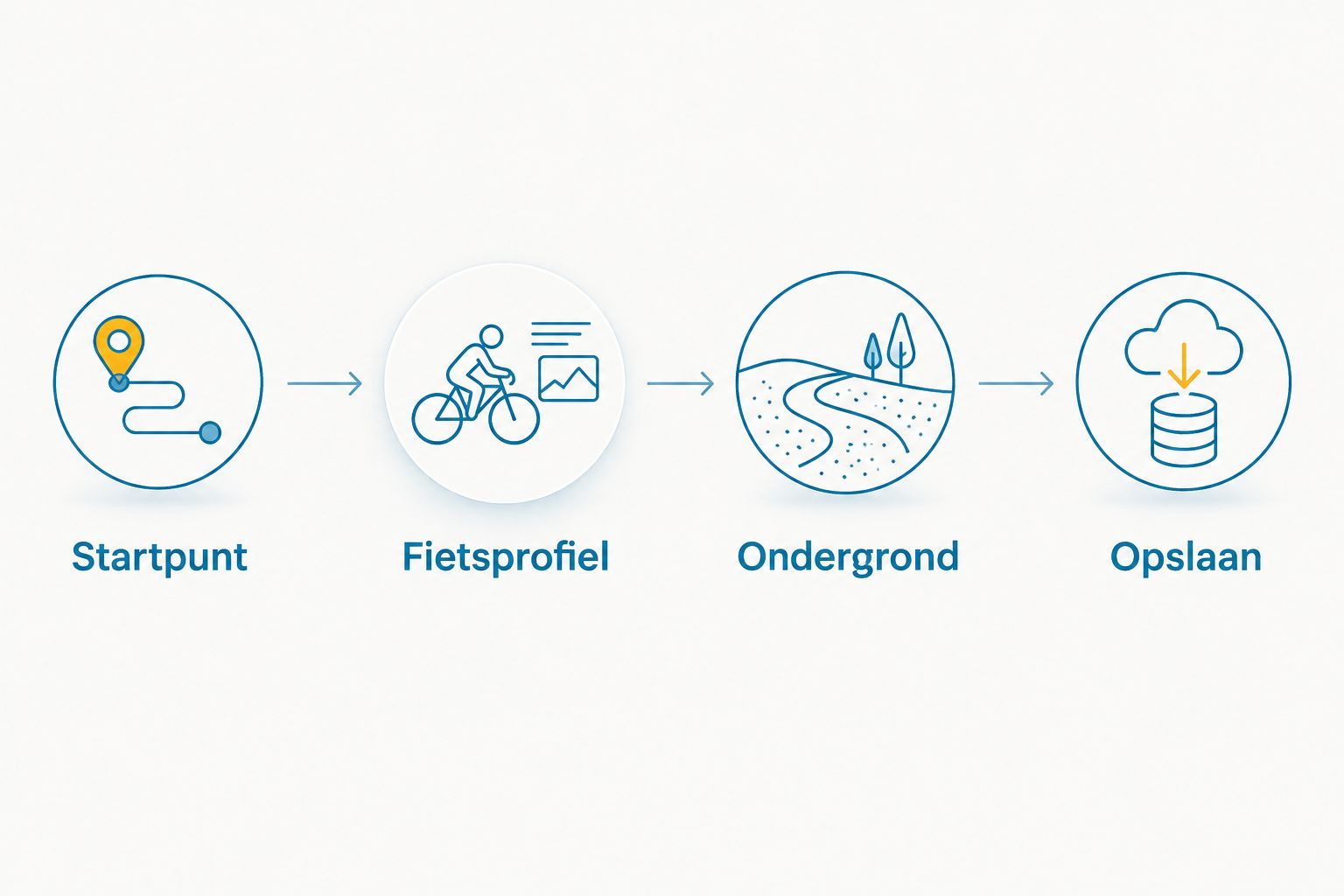
Routecontrole
- Startpunt: zet het vertrekpunt op de plek waar je werkelijk begint. Bekijk ook hoe je vanaf je huidige positie op de geplande route komt.
- Fietsprofiel: kies in Komoot het profiel dat past bij je rit en controleer het voorgestelde traject. Een recreatieve tocht en een mountainbikeroute vragen een andere beoordeling.
- Ondergrond: bekijk de informatie over wegen en ondergrond. Controleer opvallende passages afzonderlijk, vooral bij een bakfiets, belading of beperkte mobiliteit.
- Opslaan: bewaar de route als geplande tocht in het Komoot-account dat aan Bosch is gekoppeld. Geef de tocht een herkenbare naam.
Verwacht resultaat: je hebt een opgeslagen fietsroute met het juiste startpunt en een gecontroleerd traject. Je herkent de tocht straks ook tussen andere geplande routes.
Controleer bij een rondrit of het eindpunt werkelijk bij je vertrekpunt ligt. Bekijk bij een enkele reis hoe je terugkomt. De routeafstand is bovendien geen garantie dat je fietsaccu voldoende energie heeft; ondersteuning, omstandigheden en belading tellen mee.
De route op je Kiox starten
Routekeuze en navigatie
- Open het route- of navigatiegedeelte van de passende Bosch-app. Zoek de geplande tocht die via de Komoot-koppeling beschikbaar is.
- Controleer de routenaam, het startpunt en het traject. Selecteer niet alleen op de bovenste positie in de lijst.
- Zet je fiets aan, houd de telefoonverbinding actief en start de navigatie vanuit de Bosch-app.
- Open de navigatieweergave op je Kiox met de bediening van de fiets. Controleer of je routebegeleiding ziet voordat je gaat rijden.
- Volg het begin van de route en controleer bij een veilige stop of de positie en begeleiding overeenkomen met de werkelijke situatie.
Verwacht resultaat: de Bosch-app begeleidt de geselecteerde tocht en je Kiox toont de bijbehorende navigatie-informatie. Je telefoon blijft verbonden en verzorgt de functies die het display niet zelfstandig uitvoert.
Een zichtbare route in Komoot is nog geen gestarte navigatie op je Kiox. Er zitten afzonderlijke stappen tussen: opslaan, beschikbaar maken in Bosch, selecteren en starten. Controleer die volgorde wanneer je wel de tochtnaam ziet, maar nog geen begeleiding krijgt.
Wat controleer je tijdens de eerste rit?
Maak je eerste controle op een bekende route, niet tijdens een ingewikkelde vakantietocht. Let op de richting bij vertrek, de aanwijzingen bij afslagen en het gedrag wanneer je telefoon vergrendelt. Verander instellingen alleen terwijl je veilig stilstaat.
Voor een eerste proefrit in 2026 is betrouwbaarheid belangrijker dan een lange route. Een geslaagde accountkoppeling bewijst namelijk nog niet dat je telefoon de Bosch-app op de achtergrond laat werken. Controleer dat apart voordat je afhankelijk wordt van de begeleiding.
Tweede werkwijze: een GPX-route gebruiken via Komoot
Heb je een routebestand van een fietsclub, accommodatie of reisgenoot? Importeer het GPX-bestand in Komoot en sla de tocht daar op als geplande route. Gebruik daarna dezelfde Bosch-koppeling als voor een route die je zelf in Komoot tekent.
- Open de importfunctie voor een routebestand in Komoot en selecteer het GPX-bestand.
- Controleer of je het bestand als geplande tocht opslaat, niet uitsluitend als verslag van een afgeronde activiteit.
- Bekijk startpunt, rijrichting en ondergrond. Controleer het traject voordat je eventuele routeaanpassingen accepteert.
- Sla de tocht op in het gekoppelde account en zoek hem vervolgens in de passende Bosch-omgeving.
- Selecteer de tocht en start de navigatie terwijl je fiets en telefoon verbonden zijn.
Beste voor: fietsers die een bestaande route willen volgen zonder alles opnieuw te tekenen. Het voordeel is dat je hetzelfde overdrachtsproces gebruikt; het nadeel is dat de kwaliteit en actualiteit van het aangeleverde bestand nog steeds gecontroleerd moeten worden.
Controleer een GPX-route in 2026 opnieuw op bereikbaarheid. Een bestand legt een traject vast, maar bewijst niet dat een brug, veerpont of fietspad op je vertrekdag bruikbaar is. Beoordeel ook of de route geschikt is voor jouw type e-bike.
Problemen oplossen
De Komoot-route verschijnt niet bij Bosch
Controleer eerst welk Komoot-account gekoppeld is en of de tocht daar als geplande route is opgeslagen. Open beide omgevingen met internetverbinding en vernieuw het routeoverzicht. Controleer daarna de toestemming voor de koppeling; opnieuw tekenen is niet de eerste oplossing.
Je fiets wordt niet herkend door de app
Controleer de systeemkeuze: oorspronkelijke Kiox met eBike Connect, Kiox 300 of Kiox 500 met eBike Flow. Zet Bluetooth aan en controleer de appmachtigingen. Een Komoot-koppeling herstelt geen ontbrekende verbinding tussen telefoon en fiets.
De begeleiding stopt wanneer je telefoon vergrendelt
Controleer de instellingen voor achtergrondgebruik, locatie en batterijbesparing van de Bosch-app op je telefoon. Geef de app de toestemming die Bosch voor navigatie voorschrijft. Test daarna opnieuw op een bekende route, met een vergrendeld scherm.
Je ziet de verkeerde route of een verkeerd vertrekpunt
Vergelijk de tochtnaam en het traject in Komoot met de geselecteerde route in Bosch. Stop de actieve navigatie voordat je een andere tocht kiest. Controleer bij gelijknamige routes of je de juiste opgeslagen versie gebruikt.
De route staat op je telefoon, maar niet op het display
Controleer of de navigatie daadwerkelijk gestart is in de passende Bosch-app en of de fiets verbonden blijft. Open daarna de navigatieweergave op de Kiox. Werk de passende app en fietssoftware bij wanneer Bosch een update aanbiedt; verander niet willekeurig van Bosch-app.
Je werkwijze aanpassen
Scheid routeplanning, navigatie en ritregistratie. Komoot gebruik je hier voor het voorbereiden van de tocht; de passende Bosch-app verbindt de navigatie met je fiets. Een koppeling voor het delen van afgeronde ritten is een andere functie.
Wil je na het fietsen ook je activiteiten delen? Gebruik de aparte uitleg over Bosch Flow koppelen aan Strava. Beoordeel de toestemmingen voor die koppeling afzonderlijk, zodat je weet welke ritgegevens je deelt.
Bij een nieuwe of tweedehands e-bike van Ebikexl moet je de daadwerkelijke display- en systeemuitvoering controleren. Vraag deskundig advies wanneer je niet weet welke Kiox je hebt. Garantie en reparatieservice zijn geen bewijs dat iedere navigatiefunctie op iedere fiets aanwezig is.
FAQ
Hoe krijg ik een Komoot-route op mijn Bosch Kiox-display?
Koppel Komoot aan de Bosch-app die bij je fiets hoort, selecteer de geplande tocht en start daar de navigatie. Gebruik eBike Connect voor de oorspronkelijke Kiox en eBike Flow voor Kiox 300 of Kiox 500. Houd je telefoon verbonden tijdens de rit.
Welke app heb ik nodig voor mijn Kiox?
De oorspronkelijke Kiox gebruikt eBike Connect; Kiox 300 en Kiox 500 gebruiken eBike Flow binnen het smart system. Controleer de volledige displaynaam en de documentatie van je fiets. Alleen de motornaam is onvoldoende om de app te kiezen.
Kan ik navigeren met mijn Kiox zonder telefoon?
Voor deze Komoot-Bosch-werkwijze heb je je verbonden telefoon nodig. De Kiox toont de begeleiding, maar neemt niet alle navigatiefuncties van de telefoon over. Controleer daarom ook achtergrondgebruik en locatietoegang.
Waarom zie ik mijn opgeslagen Komoot-route niet in Bosch?
Controleer eerst of het juiste Komoot-account gekoppeld is en of de tocht als geplande route is opgeslagen. Controleer vervolgens de verbinding en toestemming tussen beide diensten. Vernieuw het routeoverzicht met internetverbinding.
Kan ik een GPX-bestand gebruiken op mijn Kiox?
Je kunt een GPX-bestand via Komoot importeren, als geplande tocht opslaan en vervolgens via de passende Bosch-koppeling gebruiken. Controleer het geïmporteerde traject vóór vertrek. Een oud bestand bewijst niet dat het volledige traject nog bereikbaar is.
Wordt een gewijzigde Komoot-route direct aangepast op mijn Kiox?
Ga niet uit van een directe aanpassing van de actieve navigatie. Sla je wijziging op, controleer de route opnieuw in de Bosch-omgeving en start de juiste versie. Doe dit terwijl je veilig stilstaat.
Moet ik mijn telefoon tijdens het fietsen open laten staan?
Het telefoonscherm hoeft niet voortdurend zichtbaar te zijn, maar de noodzakelijke appfuncties moeten op de achtergrond blijven werken. Controleer locatie, Bluetooth en batterijbesparing. Test de begeleiding met vergrendeld scherm voordat je een onbekende route rijdt.
Nog één praktische tip
Controleer vóór iedere langere tocht de eerste afslag op het display. Daarmee controleer je tegelijk of de juiste route actief is, je positie klopt en de telefoonverbinding werkt. Een gekoppeld account alleen bevestigt geen van die punten.
Bij Ebikexl begint praktisch e-bikeadvies met de fiets die je werkelijk hebt. Gebruik daarom ook in 2026 geen algemene Bosch-handleiding zonder eerst je display en systeem te herkennen.


